1 삼성노트 가로모드 템플릿 디자인
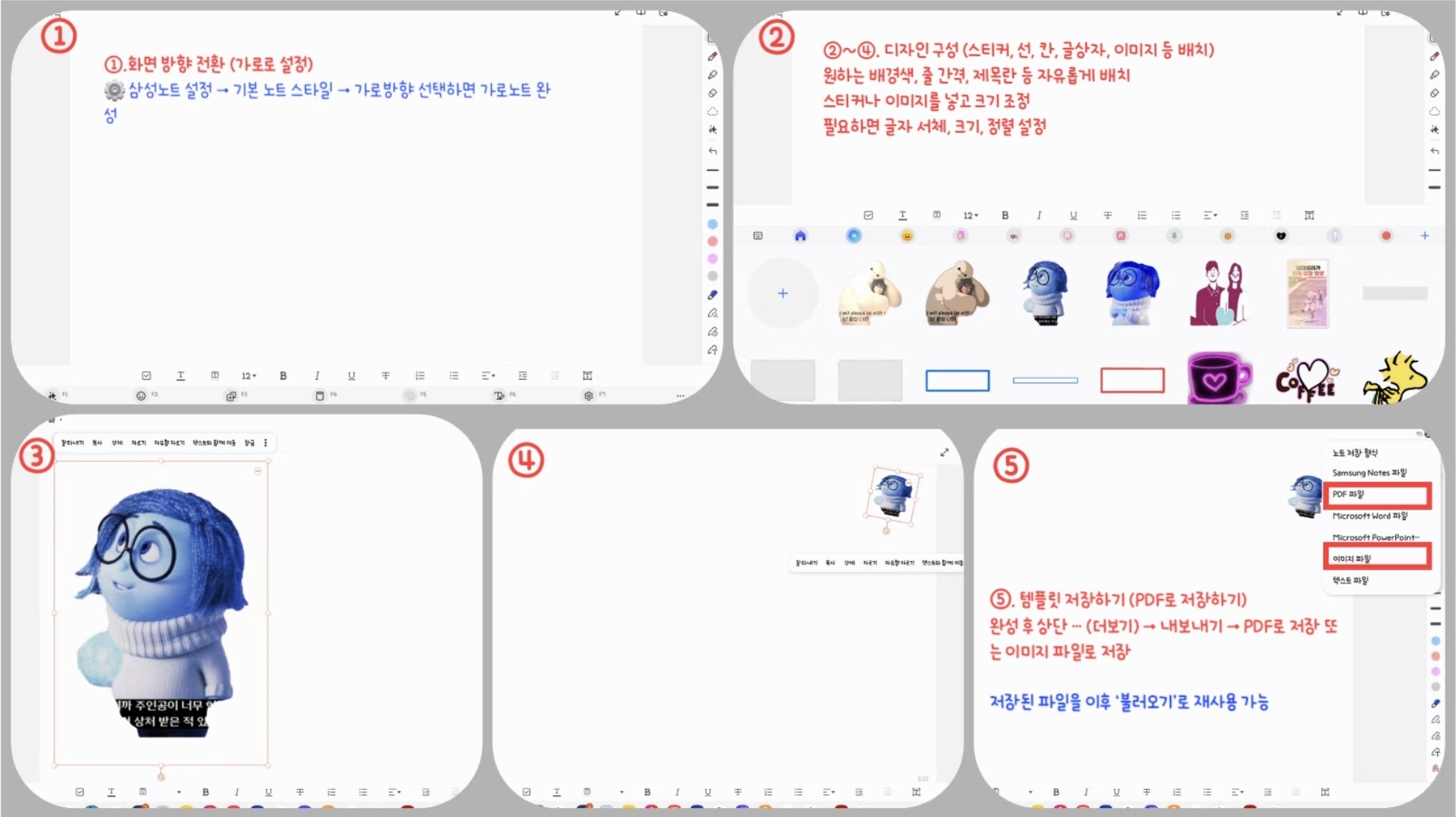
2 적용
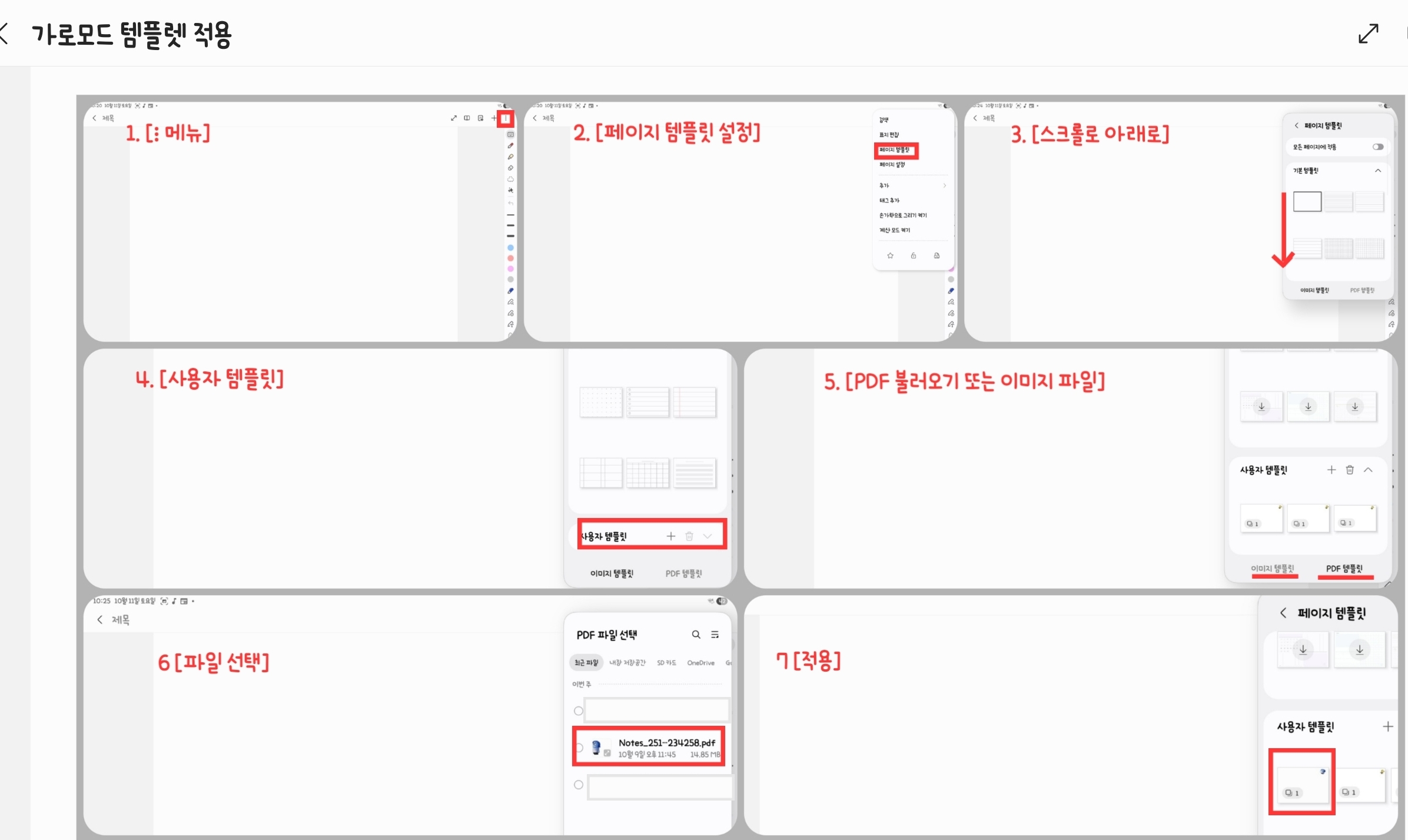
📘 가로모드 업데이트 이후, 나만의 (가로모드)템플릿 만들기가 더 쉬워졌어요!
최근 노트 앱이 가로모드 업데이트를 통해 템플릿 기능이 한층 더 편리해졌어요.
이전에는 PDF 파일만 불러올 수 있었지만, 이제는 이미지 파일(JPG, PNG 등) 도 템플릿으로 사용할 수 있어서 훨씬 다양하게 꾸밀 수 있습니다.
✏️ 나만의 템플릿 만드는 방법과 적용
1. [가로모드 템플릿 디자인]후
2. [⋮ 메뉴] → [페이지 템플릿 설정] → [스크롤로 아래로] → [사용자 템플릿] → [PDF 불러오기 또는 이미지 파일] → [파일 선택] → [적용]
이 과정을 거치면 내가 만든 표지나 노트 속지를 바로 불러와서 쓸 수 있어요.
특히 이미지로 불러올 수 있게 되면서, 예쁜 배경(사진)이나 손글씨 스타일 속지도 자유롭게 추가할 수 있답니다.👍
'Tips' 카테고리의 다른 글
| 📚 아마존 킨들에서 책을 구매할 수 없을 때? 👉 구글북스를 꼭 확인해보세요~~~!!! (1) | 2025.10.28 |
|---|---|
| ✏️ 필기를 많이 하고 펜촉을 자주 갈지 않는 사용자 중심 필름지 추천 (지극히 개인적인 경험에 근거한 )갤럭시 탭 S11 울트라용 필름지 VS 오닉스 북스 탭 울트라용 필름지 (0) | 2025.10.19 |
| 삼성노트 가로방향 노트 설정 방법 (0) | 2025.10.10 |
| 구글 도서 환불 방법 (0) | 2025.10.02 |
| 오닉스 이북리더기에서 가장 유용하게 쓰는 기능 – FreeMark 👍🌟 (간단13.3 tabX와 10.3tab ultra비교) (6) | 2025.08.20 |